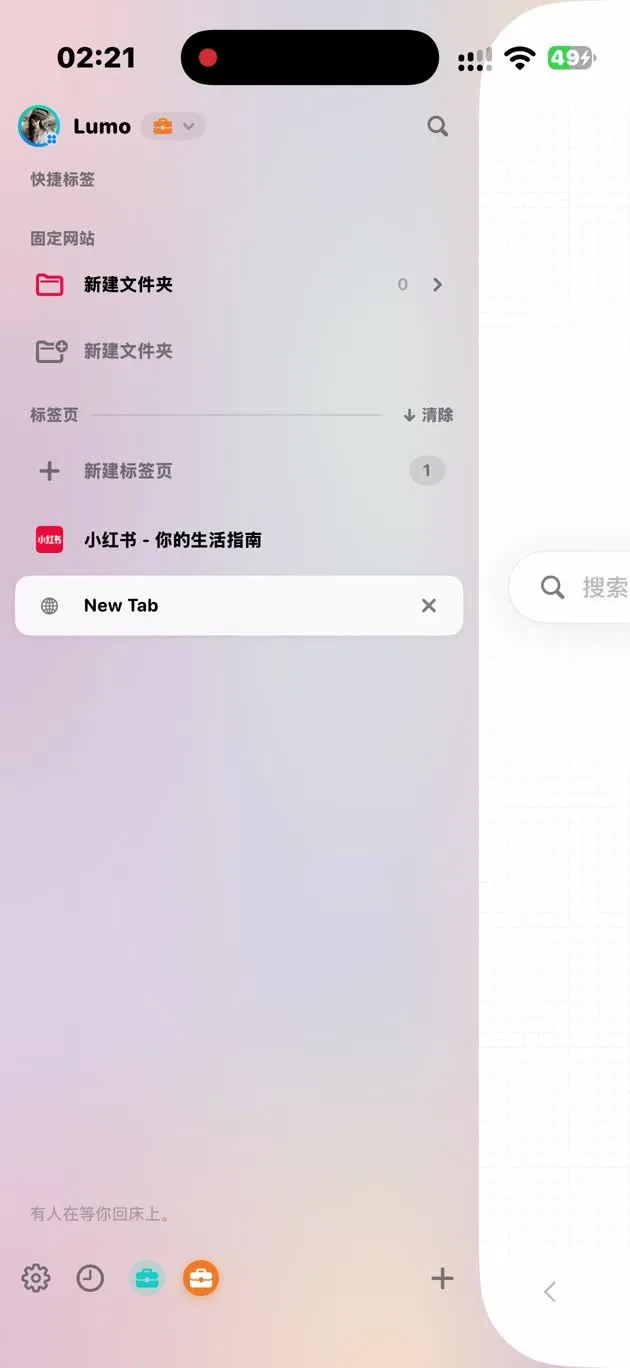
在 iPhone 上,一滑打开侧边栏
网页铺满屏幕,地址栏、前进后退和刷新按钮在底部。从左边缘向右滑打开侧边栏,左右滑动切换空间;点网页或往左拉即可收起。助手、笔记、翻译等工具可从底部「更多」打开。
Lumo 6.0 · 侧边栏浏览器
Lumo 6.0 同时支持 iPhone 与 iPad。标签、固定网站、文件夹和空间都收在侧边栏;手机上从左边缘一滑即开,宽屏上还能并排使用两个网页。
iPhone 与 iPad · iOS / iPadOS 18 及以上 · 8 种界面语言 · 网页扩展需 18.4+
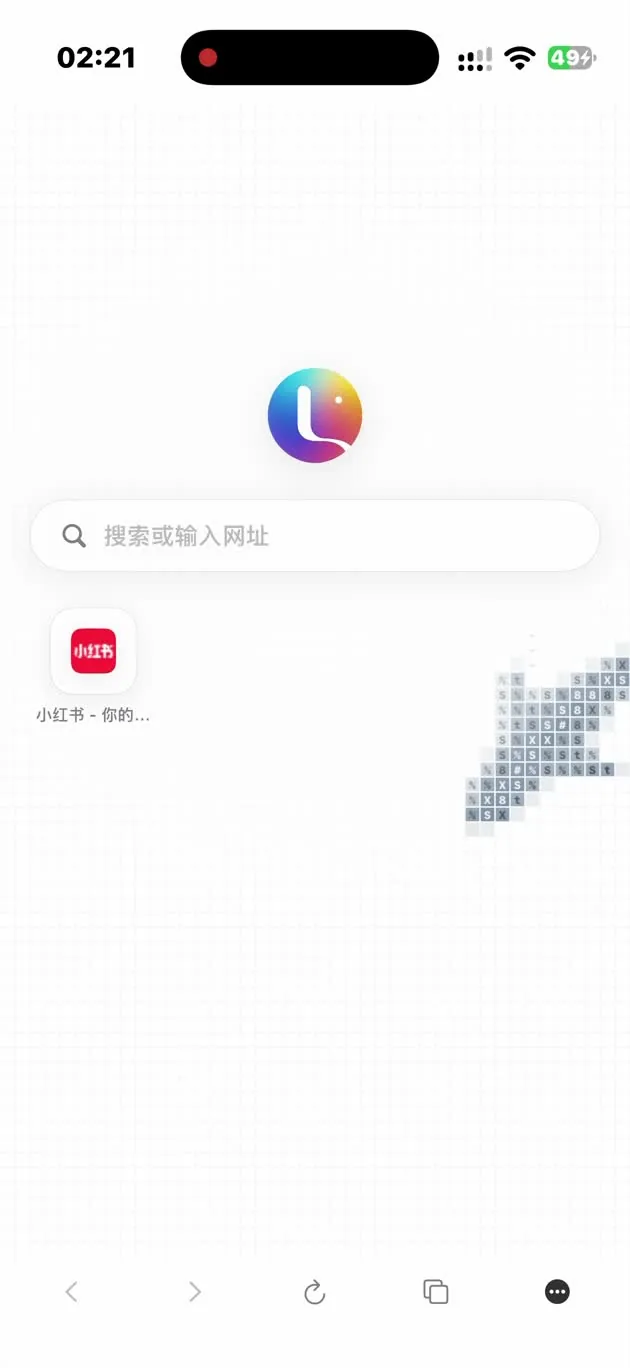
网页铺满屏幕,地址栏、前进后退和刷新按钮在底部。从左边缘向右滑打开侧边栏,左右滑动切换空间;点网页或往左拉即可收起。助手、笔记、翻译等工具可从底部「更多」打开。
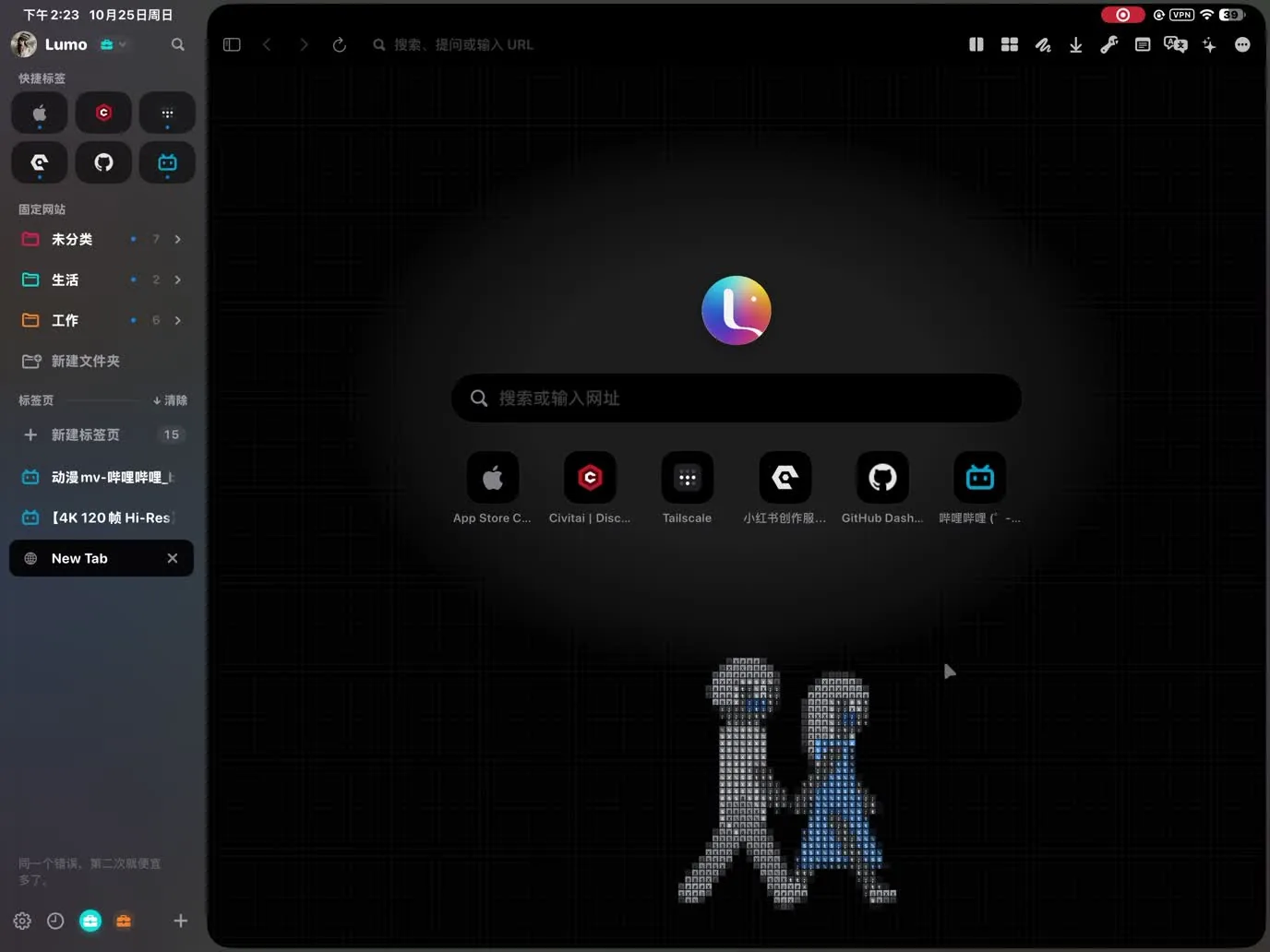
侧边栏常驻左侧,工具栏位于顶部。把标签或固定网站拖到网页左半边或右半边即可开启双网页;窄窗口会自动切换为手机式布局。普通 iPhone 默认移动版网站,iPad 默认桌面版,也可从「更多」为单个网站切换。
从这里开始
这份指南覆盖 Lumo 6.0 的常用操作。键盘快捷键适用于外接键盘;触控用户也能通过侧边栏、工具栏或命令面板完成。
按 ⌘⇧P 打开命令面板,也可从工具栏或「更多」进入。输入网址或关键词,查找已打开的标签、固定网站、阅读列表、历史记录和浏览器操作。「新建标签页」则打开你设置的起始页。
点侧边栏顶部的 Profile 胶囊选择颜色和图标,或从底部图标切换 Profile;在侧边栏空白处横向滑动也能切换。标签左滑可固定或关闭,也可整理进文件夹。「清除」会关闭当前空间所有打开的网页,包括固定网站打开的网页;固定网站本身保留,并可撤销。
在 iPad 等宽屏布局,将侧边栏的标签或固定网页拖到网页区域左半边或右半边,即可并排打开;也能通过工具栏的双网页按钮选择另一页。点任一侧的展开按钮可专注一页,另一页仍留在标签列表。
手指长按网页链接,或用鼠标右键打开菜单,选择预览。看完直接关闭,不会新增标签;需要留下时可将预览保留为标签页。
打开含有图片或视频的网页,点工具栏的「媒体视图」按钮。顶部可切换全部/图片/视频,选择更多已打开的标签页作为来源,并切换网格或列表。点项目查看大图;左上角 X 随时回到原网页。
打开网页后点工具栏的「原位翻译」,选择原语言或自动检测、再选择目标语言。译文会尽量保留原排版,滚动加载的新内容也会继续翻译;点「显示原文」即可退出。图片文字和可识别的视频字幕可在翻译菜单中单独开启;Pro 还可使用可移动、缩放的镜头翻译。
打开「设置 → 网页扩展」,从扩展商店安装兼容扩展,或导入已有的 .crx、.xpi、.zip 文件。安装后先检查权限,再手动启用;常用扩展可固定到工具栏。扩展需要 iPadOS 18.4+,部分桌面扩展可能无法完整运行。
用命令面板保存整组标签为「会话」,下次可整组恢复。选「加入阅读列表」可稍后离线阅读。选「监控此页面的变化」会关注网页更新;先选中文字,还可只监控那一部分。列表都能从「资料库」或命令面板再次打开。
在网页里按 ⌘F 查找文字;支持阅读模式的文章可用工具栏按钮进入专注阅读,并导出 Markdown。页面检测到视频后,工具栏会出现倍速/画中画控制;若该按钮收进「更多」,也可在命令面板搜索对应操作。
在命令面板搜索「自定工具栏」,决定按钮固定显示还是收入「更多」。在「设置 → 默认浏览」选择搜索引擎;「设置 → 导入书签」可导入 Safari 或其他浏览器导出的文件并保留文件夹。点「设置 → App 语言」会转到 iPad 设置选择界面语言。
先在「设置 → 助手」配置自己的 API Key,或按应用提供的方式登录已有服务,再点工具栏最右侧的助手按钮。你可以让它总结、解释或提取网页内容;读取网页前由你授权,内容直接交给所选服务。
在网页上点工具栏的涂鸦按钮可用手指或触控笔批注。专业工具箱可提取图片、链接和表格;页面菜单可保存整页 PDF 或长截图。若按钮不在工具栏,到「更多」里找,或用「自定工具栏」重新固定。
打开有问题的网站,再到「设置 → 站点设置」调整该站点的身份、缩放、字体、深浅色、权限或拦截规则;这不会改变其他网站。地址栏可用 ⌘L 快速聚焦,⌘R 刷新;搜索引擎则在「设置 → 默认浏览设置」统一选择。
外接键盘
部分快捷键可在「设置 → 键盘快捷键」修改;网页通用的 ⌘F 和标签数字快捷键保持固定。
6.0 · 侧边栏新篇章
Lumo 6.0 首次支持 iPhone,重新设计起始页、侧边栏和设置。它也向让侧边栏成为浏览核心的设计探索致意。
以颜色和图标区分工作、学习与生活。从侧边栏底部点按,或横向滑动,随时切换。
标签标题尽量显示完整;清除当前空间所有打开的网页后可以撤销,固定网站仍留在侧边栏。
固定网站和子文件夹的关系更直观,当前页面也更容易辨认。拖动即可调整位置。
在 iPad 等宽屏布局,把标签或固定网页拖到网页区域左侧或右侧;想专注一页,点展开即可。
长按链接或从右键菜单打开临时预览。关闭时不增加标签,也能保留为标签页。
iPhone 上的底部工具栏、手指批注和随键盘升起的面板;iPad 上仍是完整的侧边栏工作台。
同一套浏览空间,适应手中的屏幕。
手机轻巧,宽屏从容。
普通 iPhone 默认打开移动版,iPad 默认打开桌面版;从「更多」可按网站单独切换桌面版或移动版。鼠标、键盘和下载工具也为宽屏浏览准备好了。
把工作、学习和生活分进不同空间。常用网站留在快捷区,其余放进可展开文件夹;拖一下就能排序、归档或重新固定。
让助手总结、比较或解释当前网页,也可以直接问与网页无关的问题。它还能高亮原文、整理笔记、打开标签页,并调用 Lumo 已有的工具。
对照资料与文档、邮件与表格、原文与译文。两个页面同时保持运行,点到哪里,地址栏和键盘焦点就跟到哪里。
保存完整网页 PDF 或整页长截图,提取图片、链接和表格,阅读时直接写笔记,或用手指与触控笔批注。
安装和管理自己的 JavaScript,为单个网站设置样式与行为。脚本默认由你决定是否启用,Lumo 不预装任何脚本。
用 ⌘F 在网页内查找;在阅读模式里专注文章,并可导出 Markdown。还能把整页保存为 PDF 或长截图。
检测到视频时,工具栏会显示倍速和画中画控制;下载任务也不会因为关闭来源标签页而中断。
导入其他浏览器的书签并保留文件夹层级。资料库集中历史、下载、阅读列表和会话;工具栏按钮由你安排。
界面支持简体中文、繁體中文、English、日本語、한국어、Deutsch、Español、Français,并可在设置中单独选择。
备份与同步
同步负责日常保持一致,备份负责留下一份可恢复的副本。两者都由你在「设置 → 备份与同步」查看与管理。
iCloud 会同步各个空间、固定站点与文件夹、站点规则,以及主题、工具栏、搜索引擎等常用设置。重装后先等待同步完成,再继续整理,避免覆盖旧数据。密码另由 iCloud 钥匙串处理,可在备份与同步页面单独开启。
在「设置 → 备份与同步」开启「自动备份到 iCloud 云盘」,也可点「立即备份」。备份可在「文件 → iCloud 云盘 → Lumo → Backups」找到;重装或换设备时,Lumo 会提示恢复最新备份。自动备份不包含密码和扩展安装包。
导出 JSON 完整备份时,可选择标签与会话、历史、外观、扩展、笔记等类别;HTML 格式仅用于书签。要包含密码,需设置加密口令。导入时可按类别恢复;选中的部分会替换当前设备相应数据,完成后需彻底关闭并重开 Lumo。
提示:备份不包含网站登录状态、已下载文件或缓存网页。恢复前建议先保留当前设备的重要数据;加密口令丢失后无法找回。
LUMO PRO
网页扩展、媒体视图、会话、网页监控、镜头翻译、视频倍速与画中画,以及 AI 助手、批注、脚本和专业工具均属于 Pro。可选择月付、年付或永久购买;具体价格以 App 内显示为准。订阅到期时,网页监控会暂停但保留设置,恢复 Pro 后可继续使用。
Lumo 不把浏览历史上传给开发者服务器。开启备份后,你选择的数据会存放在自己的 iCloud 账户中。
保存的密码由 Apple 钥匙串保护,读取和填充前需要设备身份验证。
使用你自己的 Key 或已有账号;内容直接发往你选择的服务,不经过 Lumo 服务器。